.svg)
Apprenez à supprimer le mot de passe d'un fichier PDF. Guide simple pour débloquer un PDF gratuitement avec des outils fiables.

Avec Smart PDF, vous pouvez faire beaucoup de choses pour traiter les documents PDF. Vous pouvez convertir des PDF en d'autres formats de fichiers, éditer un fichier PDF, le convertir en un formulaire à remplir et, bien sûr, supprimer le mot de passe. Il s'agit, en fait, de l'un des meilleurs outils de déverrouillage de PDF que vous pourrez rencontrer.
Si vous vous fiez aux applications pour votre travail, c'est la meilleure que vous puissiez avoir pour tout ce que vous voulez faire avec vos fichiers PDF.

Voici comment vous pouvez déverrouiller des fichiers PDF :






C'est l'un des moyens les plus simples de déprotéger les fichiers PDF.
Sejda est l'outil en ligne le plus simple et le plus agréable que vous puissiez utiliser pour modifier et convertir des PDF. Il vous permet de faire beaucoup de choses avec votre PDF.

Vous pouvez protéger votre fichier par un mot de passe et il vous aide également à déverrouiller les PDF en ligne facilement en suivant les étapes ci-dessous :


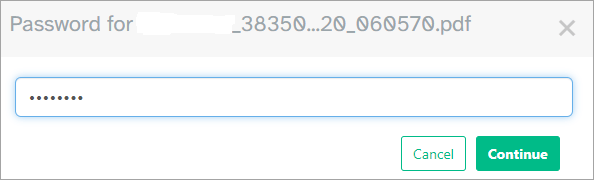


Il s'agit de l'un des outils pour déverrouiller de mots de passe PDF les plus simples que vous pourrez rencontrer en ligne.
Vous pouvez également utiliser Adobe Acrobat pour vous aider à gérer vos mots de passe et restrictions PDF. La seule chose qui peut vous gêner est qu'il s'agit d'un outil premium, mais c'est néanmoins le meilleur.

Suivez les étapes suivantes :


iLovePDF est un étonnant dissolvant de mot de passe de pdf. Avec ce site web, vous pouvez non seulement convertir votre PDF vers d'autres dossiers de fichiers ou éditer des PDF, mais vous pouvez également protéger votre fichier par un mot de passe ou supprimer son mot de passe.
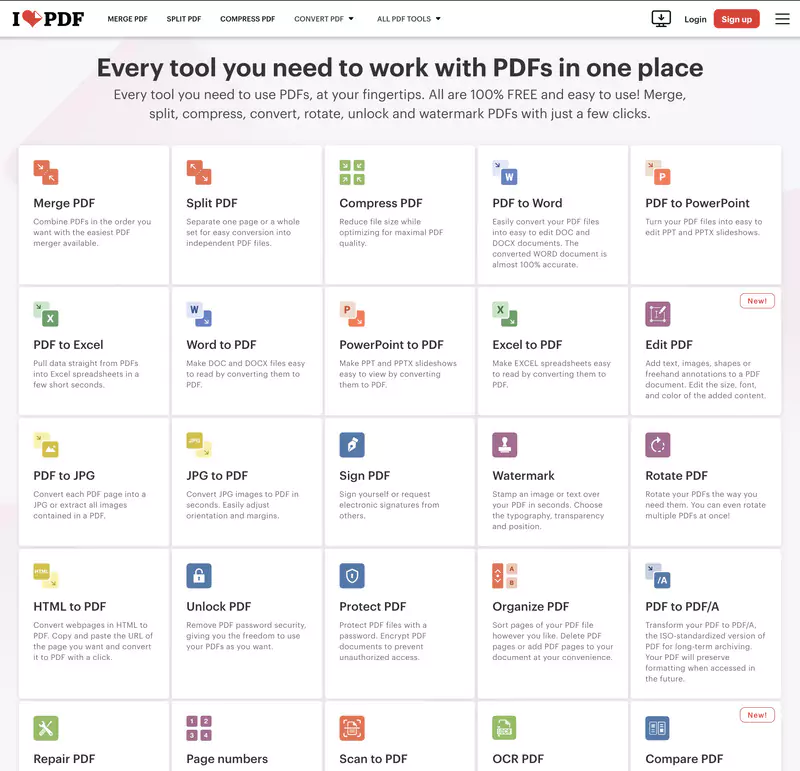
Voici comment vous pouvez supprimer le mot de passe d'un PDF :


Lorsque le PDF est déverrouillé, la fenêtre de téléchargement s'ouvre automatiquement, nommez votre fichier et choisissez un emplacement pour l'enregistrer, puis cliquez sur Enregistrer. C'est ainsi que vous pouvez déverrouiller des fichiers PDF avec iLovePDF.
Small PDF est un site Web efficace que vous pouvez utiliser pour convertir des PDF en d'autres formats de fichiers, les fusionner, les modifier, les signer électroniquement, les compresser et même supprimer leur protection par mot de passe.

Suivez les étapes ci-dessous :


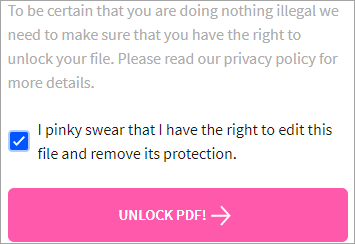
C'est ainsi que vous pouvez supprimer les mots de passe des fichiers PDF de Windows 10.

Téléchargez et installez PDFelement. Lancez l'application et ouvrez le PDF dont vous voulez supprimer le mot de passe en saisissant le mot de passe. Allez dans l'onglet Protection, cliquez sur l'option Définir le mot de passe et décochez les cases situées à côté de Mot de passe d'ouverture et Mot de passe de permission. Enregistrez le fichier.
Vous pouvez également utiliser l'outil de déverrouillage PDF de Sejda pour supprimer le mot de passe de votre fichier PDF.
Oui, vous pouvez le faire. Utilisez les sites Web Smallpdf ou Sejda pour déverrouiller votre PDF. Allez dans tous les outils et sélectionnez déverrouiller le PDF. Ouvrez le fichier, entrez le mot de passe, puis cliquez sur déverrouiller le PDF. Lorsque le fichier est déverrouillé, enregistrez-le sur votre appareil.
Allez sur le site de Sejda ou Small PDF. Cliquez sur l'option tous les outils et sélectionnez protéger le PDF. Définissez le mot de passe de votre fichier et enregistrez-le sur votre appareil.
Il est vraiment difficile d'entrer le mot de passe à plusieurs reprises pour ouvrir un fichier et se souvenir de tous les mots de passe est un problème en soi.
Vous pouvez utiliser Smallpdf ou Sejda pour supprimer la protection par mot de passe des fichiers PDF. Ils sont faciles à utiliser et ont une interface utilisateur simple. Vous pouvez également utiliser PDFelement si vous voulez une application pour déverrouiller votre fichier PDF facilement et en douceur.