.svg)
Logiciels partage écran : guide pratique. Solutions pour collaboration, support client et tutorat. Optimisez votre travail d'équipe à distance.

Outils et Logiciels Essentiels
📆 Dernière mise à jour :
08/2026
Voici mes meilleurs choix pour le meilleur logiciel de partage d'écran :
Passons à la liste.
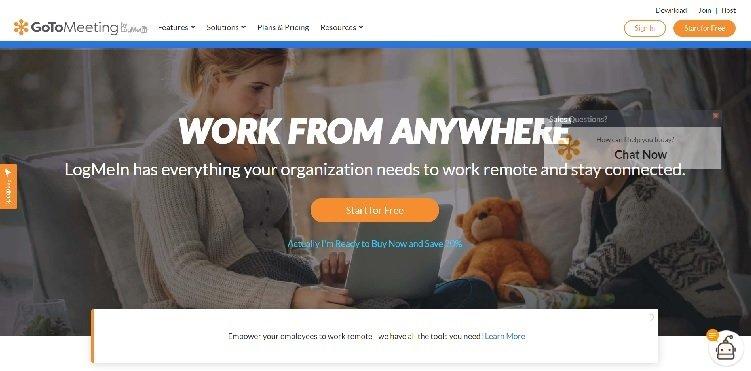
GoToMeeting vous permet d'organiser des réunions en ligne, ainsi que des fonctions de partage d'écran et des outils de collaboration d'équipe. Il est compatible avec les appareils de bureau et mobiles et offre des fonctions de vidéoconférence et de partage d'écran.
Grâce à cet outil, vous pouvez partager des écrans entiers ou des applications individuelles. Le partage d'écran gratuit peut se faire via l'application GoToMeeting ainsi que via Google Chrome. Outre le partage sur ordinateur et sur mobile, l'application vous permet même d'enregistrer des réunions.
La fonction d'enregistrement n'est disponible que si vous disposez d'un plan payant. Mais l'outil gratuit comprend des fonctionnalités telles que le partage de mobile à bureau, des outils de pointeur laser et même des fonctions d'annotation. Pour des fonctionnalités plus avancées, vous pouvez opter pour un compte payant.
Outre la fonctionnalité d'appel vidéo, GoToMeeting vous permet d'appeler en audio jusqu'à 250 participants. Le logiciel est même intégré à Microsoft Office 365, ce qui vous permet de gérer les réunions via MS Outlook.
Voici une liste des caractéristiques essentielles de cet outil :
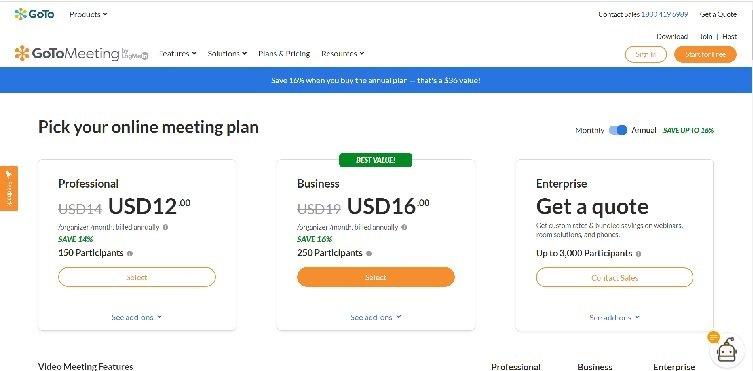
Le plan tarifaire de GoToMeeting est réparti sur trois niveaux. Comme pour la plupart des services de ce type, vous pouvez économiser beaucoup (jusqu'à 16 % pour cet outil) en optant pour les plans annuels. Voici une répartition simple.
1. Plan professionnel à 14 $/mois (12 $/mois en cas de facturation annuelle)
2. Plan d'affaires à 19 $/mois (16 $ sur facturation annuelle)
3. Plan d'entreprise avec tarification personnalisée
En dehors de ce qui précède, il existe une foule d'autres fonctionnalités disponibles avec chaque plan.
Pour commencer à utiliser GoToMeeting, vous pouvez opter pour un essai gratuit de 14 jours
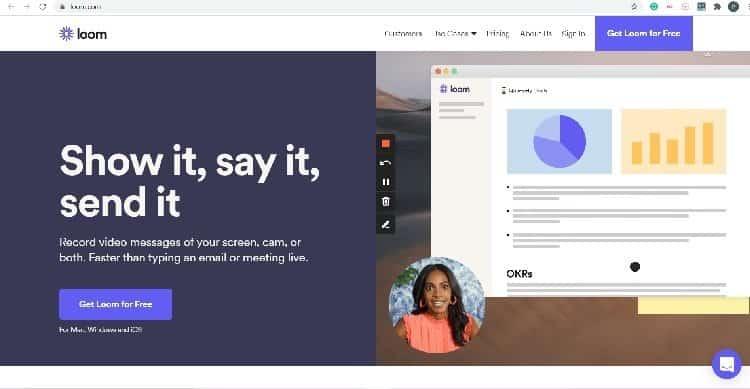
Loom est le meilleur logiciel de partage d'écran dans son ensemble et je l'utilise presque tous les jours lorsque j'interagis avec mon équipe sur Slack.
Elle vous permet de créer des vidéos de capture d'écran asynchrones et de les partager à l'aide d'URL personnalisées. Grâce à l'application Loom, vous pouvez éviter les longues réunions et partager des pensées et des idées par le biais de captures d'écran.
Loom vous offre des fonctionnalités telles que le partage d'écran, un enregistrement et une édition plus rapides, ainsi qu'une distribution facile des liens. Vous pouvez choisir d'enregistrer toute l'activité de l'écran ou d'enregistrer des applications individuelles. Les contrôles granulaires permettent de protéger votre vie privée lorsque vous partagez des vidéos.
Outre des outils d'édition sophistiqués, Loom vous permet également d'ajouter des CTA et des filtres de confidentialité pour les vidéos. Ainsi, vous pouvez vous assurer que vos vidéos de capture d'écran ne sont visionnées que par les participants autorisés.
Loom est utilisable sur Windows et macOS, ainsi que l'application basée sur le site web, disponible via n'importe quel navigateur web. Pour les mobiles, vous pouvez utiliser l'application iOS dédiée. Il existe même une extension de navigateur pour Google Chrome qui permet l'enregistrement en un seul clic.
Voici une décomposition simple des nombreuses fonctionnalités offertes par Loom :
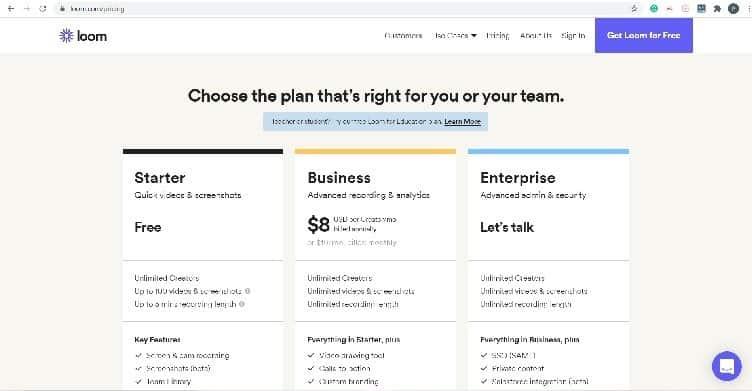
Les plans tarifaires de Loom sont simples et répartis sur trois niveaux, comme expliqué ci-dessous.
1. Plan de démarrage à 0
2. Plan d'affaires à 8 $/utilisateur/mois (facturé annuellement)
3. Plan d'entreprise (tarification personnalisée)
Loom propose également un plan gratuit pour les éducateurs et les étudiants, Loom for Education.
Le plan Starter est gratuit pour un maximum de 5 minutes de vidéo, et vous pouvez essayer le plan Business avec l'essai gratuit de 14 jours.
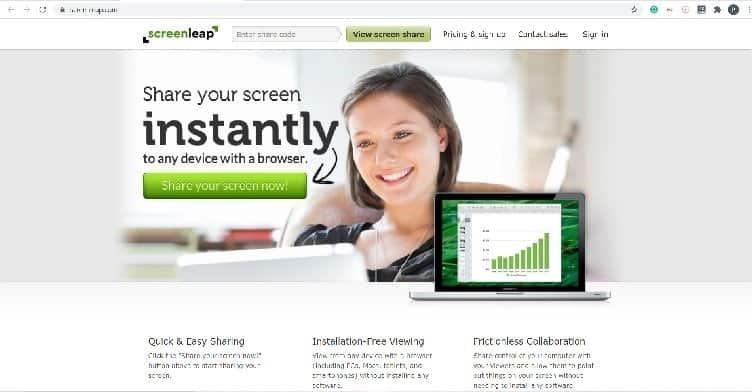
Screenleap est un logiciel de partage d'écran minimaliste qui offre une visualisation transparente depuis n'importe quel appareil. Il est compatible avec les PC Windows, macOS, iOS et Android.
L'outil fonctionne sur tous les appareils et offre un accès aux écrans sans installation.
Les utilisateurs peuvent télécharger et installer l'application de bureau ou utiliser l'outil en ligne. Le partage d'écran se fait soit en partageant des liens, soit en saisissant le code de partage à 9 chiffres sur le site Web. L'outil permet de partager une fenêtre complète, un seul onglet ou un écran entier.
Voici une liste des caractéristiques essentielles de Screenleap :
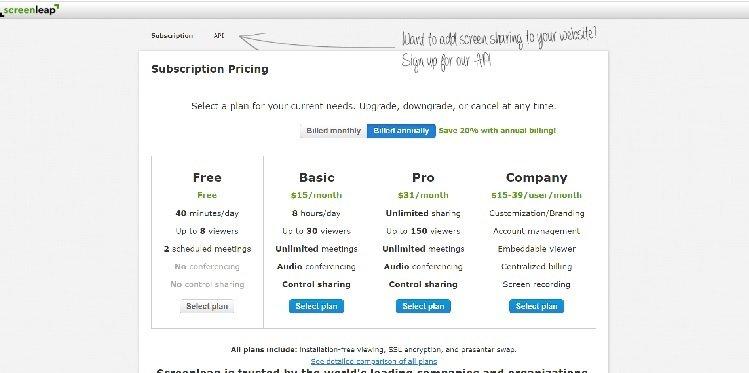
Screenleap propose un plan tarifaire à quatre niveaux, avec une facturation mensuelle ou annuelle. En optant pour la facturation annuelle, vous économisez 20% par rapport aux plans de facturation mensuelle. Vous trouverez ci-dessous une brève description de chaque plan et de ses avantages.
1. Plan gratuit à 0
2. Plan de base à 19 $/mois (15 $/mois sur facturation annuelle)
3. Plan Pro à 39 $/mois (31 $/mois en facturation annuelle)
4. Plan d'entreprise à 19$-49$ par mois (15$-39$ sur la facturation annuelle)
Les fonctionnalités de Screenleap en font un outil idéal pour les petites entreprises qui ont des besoins limités en matière de partage d'écran. Outre le partage d'écran rapide et facile, Screenleap offre de multiples autres fonctions et avantages.
WebEx est un logiciel de collaboration d'équipe qui offre gratuitement des fonctionnalités de partage d'écran. Il vous permet également d'utiliser plusieurs autres outils de communication tels que l'intégration d'applications et la vidéoconférence.
Le partage d'écran via WebEx est disponible sur Windows, Mac, et iOS ainsi que sur les appareils Android. Il fonctionne sur le bureau et le mobile et est compatible avec les normes de sécurité avancées telles que la conformité HIPAA.
WebEx vous permet de partager des écrans entiers d'appareils et même des écrans d'applications individuelles. Vous pouvez partager des pages Web, des vidéos et aussi chatter via la messagerie intégrée. Il dispose même de fonctions de bureau à distance similaires à celles de Teamviewer.
Voici quelques-unes des caractéristiques essentielles de WebEx :
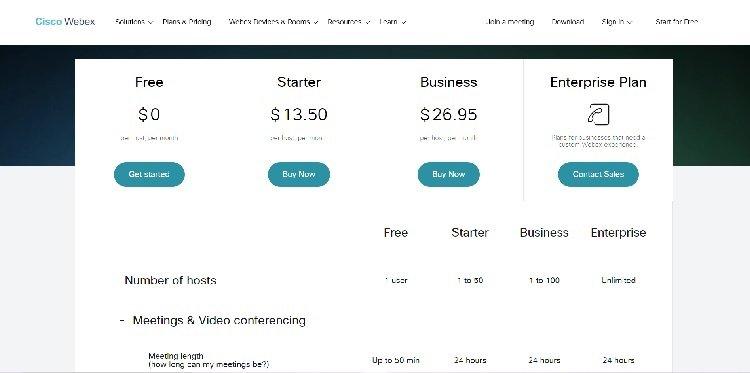
Comme pour Screenleap, les plans tarifaires de WebEx sont divisés en quatre niveaux. Vous trouverez ci-dessous la répartition de chaque plan et certaines des caractéristiques essentielles qui y sont associées. Tous les prix sont mentionnés sur une base par hôte.
1. Plan gratuit à 0 $/mois
2. Plan Starter à 13,50 $/mois
3. Plan d'affaires à 26,95 $/mois
4. Plan d'entreprise à prix personnalisé
WebEx vous offre toutes les fonctionnalités de Zoom, à la différence près que WebEx vous permet d'enregistrer les réunions, même avec le plan gratuit. Si vous envisagez de créer des vidéos pour la formation et l'accueil, WebEx est la solution idéale.
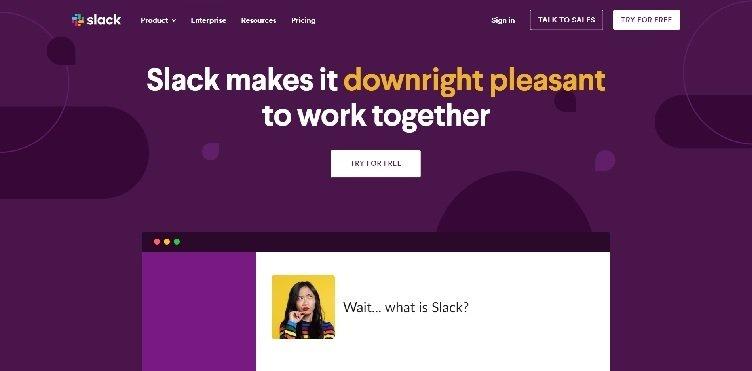
Slack est un outil de collaboration en ligne idéal pour le partage sécurisé d'écran d'ordinateur.
Ce logiciel de conférence et cet outil de messagerie aident les utilisateurs à communiquer par le biais d'un chat textuel et d'appels Slack. L'application de bureau permet également le partage d'écran et de fichiers. Lorsque vous partagez un écran sur Slack, vous pouvez dessiner et annoter sur les écrans partagés.
Slack vous permet de collaborer, de partager des fichiers et des écrans, et d'organiser des réunions vidéo. Il convient aux équipes de toute taille et agit comme une plateforme de communication complète. Outre la messagerie, les appels vocaux et vidéo, Slack dispose de nombreuses fonctionnalités qui facilitent le travail en équipe.
Voici une liste des nombreuses fonctionnalités que Slack met à votre disposition :
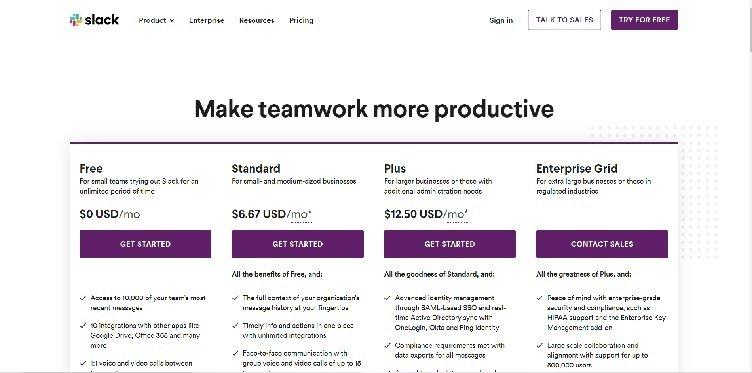
Les plans tarifaires de Slack ont été répartis sur quatre niveaux et changent en fonction de la taille de l'équipe que vous devez gérer. Des petites et moyennes entreprises aux grandes entreprises, Slack a quelque chose à offrir à chacun. Voici un aperçu de ce que propose chaque plan.
1. Plan gratuit à 0 $/mois
2. Plan standard à 6,67 $/mois
3. Plan Plus à 12,50 $/mois
4. Plan de grille d'entreprise à des tarifs personnalisés
Grâce à cet outil, vous pouvez même créer des espaces de travail partagés où des équipes distantes peuvent collaborer sur des projets. Toutes les données transmises via Slack sont cryptées sur place ainsi qu'en transit.
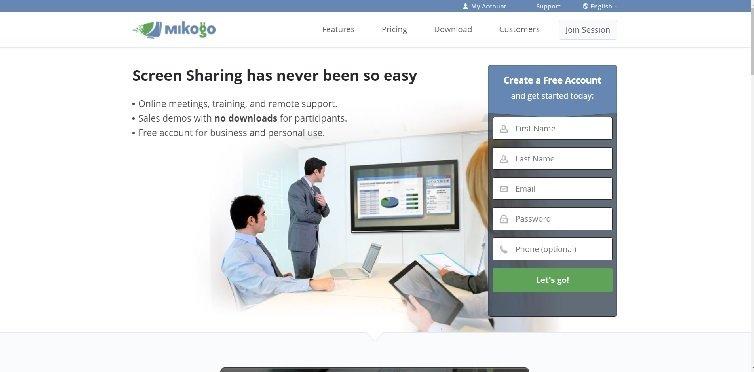
Mikogo est une application de contrôle à distance et de partage d'écran qui est disponible sur plusieurs plateformes. Vous pouvez utiliser l'outil sur les appareils mobiles et de bureau.
Les participants à une réunion peuvent s'y joindre via n'importe quel navigateur web sans avoir à télécharger et installer l'application.
Seuls les hôtes, c'est-à-dire ceux qui partagent leurs écrans, doivent télécharger l'application. Mikogo permet des applications individuelles ainsi qu'un partage complet de l'écran. Vous pouvez même organiser des réunions et des sessions de formation en ligne.
La version gratuite de l'application permet uniquement des réunions individuelles. En passant à la version payante, vous pourrez accueillir plusieurs participants à la réunion. Mikogo vous permet également d'afficher un historique de toutes les réunions et sessions vidéo passées, ainsi que des informations connexes telles que la date et la durée.
Le point fort de cette application est qu'elle est entièrement multiplateforme, ce qui signifie que vous pouvez utiliser le service sur Windows, macOS, iOS et Android. Vous pouvez même participer à des réunions via des navigateurs mobiles.
Voici une liste des caractéristiques les plus importantes de Mikogo :
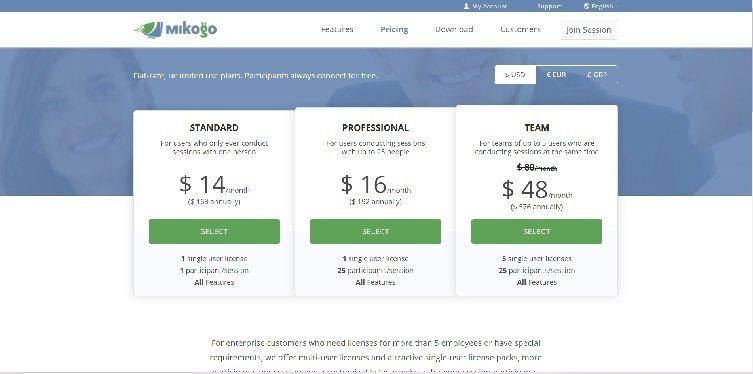
La création d'un compte sur Mikogo est gratuite, bien que les capacités soient limitées sur le service gratuit. Si nécessaire, vous pouvez passer à une formule payante pour bénéficier de fonctionnalités améliorées.
1. Plan standard à 14 $/mois
2. Plan professionnel à 16 $/mois
3. Plan d'équipe à 48 $/mois
Si vos besoins organisationnels ne sont pas satisfaits par les plans ci-dessus, Mikogo propose des plans d'entreprise. Pour commencer à utiliser Mikogo, vous pouvez ouvrir un compte gratuit dès maintenant.
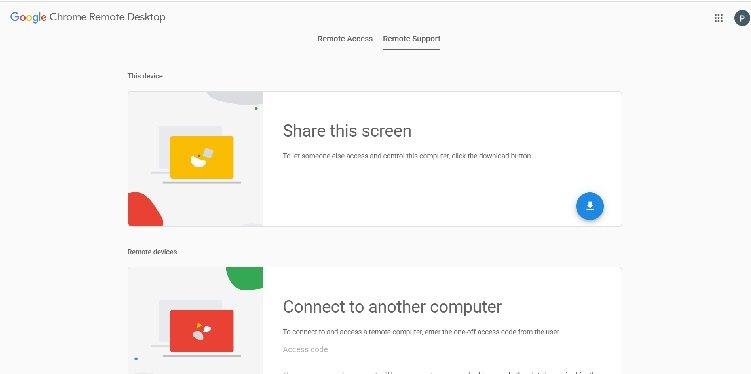
Chrome Remote Desktop est une application entièrement gratuite de contrôle à distance et de partage d'écran sous la forme d'une extension Chrome. L'application est disponible pour la plupart des ordinateurs et des plateformes d'appareils mobiles. Contrairement aux autres applications de cette liste, vous pouvez utiliser cette extension avec Linux.
Il s'agit d'une application de base qui n'offre pas beaucoup de possibilités, à part le partage d'écran. Comme il s'agit d'une extension Chrome, les spectateurs et les hôtes doivent l'installer dans leur navigateur. Vous pouvez ensuite utiliser un code pin à 6 chiffres pour activer le contrôle et l'accès à distance.
Pour les entreprises qui recherchent une solution de partage d'écran entièrement gratuite, Chrome Remote Desktop est une bonne option. Elle vous permet d'organiser des sessions de partage d'écran rapides et faciles en un seul clic.
Pour démarrer avec Chrome Remote Desktop, il suffit de cliquer ici.
Les logiciels de partage d'écran désignent les outils vidéo qui vous permettent de partager l'écran d'un ordinateur ou d'un téléphone portable sur un autre appareil.
Grâce à ces outils, vous pouvez présenter des informations, collaborer sur des fichiers partagés, et même apprendre aux nouveaux utilisateurs à naviguer dans un logiciel.
Aujourd'hui, plus de 77 % des entreprises utilisent des outils de vidéoconférence dotés de fonctions de partage d'écran. Ces outils permettent aux équipes distantes de collaborer efficacement et aux entreprises de lancer des campagnes de marketing et de formation à distance.
Voilà pour ma liste des meilleurs logiciels de partage d'écran. Il existe d'autres options sur le marché, comme Skype, Join.me et Zoom. Chaque outil est doté de fonctions et de capacités distinctes.
Vous devez garder plusieurs facteurs à l'esprit lorsque vous choisissez un logiciel de partage d'écran approprié. Vous trouverez ci-dessous une liste de certains aspects essentiels à garder à l'esprit.
Lors du choix d'un logiciel de partage d'écran, l'aspect essentiel à prendre en compte est l'objectif exact pour lequel vous en avez besoin.
Avez-vous seulement besoin de partager des vidéos de capture d'écran ? Alors Loom est votre meilleure option.
Pour des capacités plus importantes, telles que la vidéoconférence et le contrôle d'un ordinateur à distance, vous pouvez utiliser GoToMeeting ou Cisco WebEx. En bref, c'est ce que vous voulez faire avec l'outil qui doit déterminer le logiciel exact que vous choisirez.
Si vous n'êtes pas sûr des objectifs exacts, optez pour un outil offrant des fonctionnalités complètes. Des logiciels tels que Mikogo et Slack offrent un grand nombre de fonctionnalités en plus du partage d'écran. L'utilisation d'un tel outil peut s'avérer avantageuse à long terme.
Les applications de partage d'écran sont généralement de deux types : celles qui doivent être téléchargées et installées et celles qui fonctionnent via les navigateurs. En général, si vous êtes l'hôte, vous devez installer l'application. Les participants peuvent généralement assister à la réunion via les navigateurs grâce à un lien ou un code partagé.
Enfin, le budget doit toujours jouer un rôle dans votre choix de logiciel. Bien que la plupart des applications de partage d'écran disposent d'un plan gratuit, elles offrent des fonctionnalités limitées. Pour des fonctions avancées, vous devrez passer à la version supérieure et opter pour un service offrant le meilleur rapport qualité-prix.
Dans la section suivante, j'essaierai de répondre à certaines questions essentielles liées aux logiciels de partage d'écran.
La répartition mondiale des effectifs et des clients a rendu les logiciels de partage d'écran extrêmement importants.
Que vous deviez accueillir de nouveaux employés et clients ou organiser une réunion d'affaires, les outils suivants peuvent vous aider :




Si vous partagez des écrans avec une personne que vous connaissez, par exemple un employé de votre entreprise, vous pouvez vous attendre à un certain degré de sécurité. Le partage d'écrans avec des personnes inconnues ou non autorisées peut entraîner des fuites de données.
Les données de partage d'écran peuvent également être piratées pendant leur transit. Si vous partagez des informations sensibles via un logiciel de partage d'écran, il est préférable d'opter pour un service offrant un cryptage de bout en bout.
Vous pouvez partager des écrans de mobiles à l'aide d'outils tels que Screenleap. Vous pouvez même prendre le contrôle d'un autre mobile et faire une démonstration des opérations en utilisant les applications de partage d'écran qui le permettent.
Les logiciels de partage d'écran peuvent permettre le partage d'écran entre deux personnes ou entre plusieurs personnes. Tout dépend de la formule pour laquelle vous optez.


%252520(1).webp)