Les meilleurs convertisseurs PDF en Word pour une conversion facile
Découvrez les meilleurs convertisseurs PDF en Word pour faciliter vos conversions. Transformez vos documents en quelques clics. Lisez l'article maintenant !
Vous avez un document figé sous les yeux et vous devez absolument en modifier le texte ? C'est le scénario classique : un rapport, un CV ou un contrat inaccessible. Heureusement, utiliser un convertisseur PDF en Word fiable transforme ce cauchemar en une simple formalité de quelques secondes.
Ce guide vous explique comment convertir un PDF en document modifiable (DOCX) immédiatement, gratuitement, et sans perdre votre mise en page. Que vous soyez étudiant ou professionnel, voici les solutions les plus efficaces du moment.
Fonctions clés (et ce que ça change pour vous) 🎯
Guide des meilleures fonctions de conversion PDF en Word (Édition 2026)
Fonctionnalité 🧰
Profil Utilisateur 👥
Résultat Concret ✅
Solution Web 2026 🚀
Note Performance ⭐
Conversion PDF vers DOCX
Étudiants et particuliers
– Édition immédiate du texte – Modification des images intégrées – Accès aux outils de révision Word
Adobe Acrobat (Standard)
4,9/5 ⭐⭐⭐⭐⭐
Préservation mise en page
Secrétariat et graphistes
– Conservation des polices et styles – Respect strict des marges d'origine – Tableaux parfaitement alignés
Smallpdf Business
4,8/5 ⭐⭐⭐⭐⭐
OCR (Reconnaissance texte)
Archivistes et étudiants
– Extraction de texte sur documents scannés – Conversion de photos en texte éditable – Support multi-langues avancé
ABBYY FineReader PDF
4,9/5 ⭐⭐⭐⭐⭐
Traitement par lot
Agences et freelances
– Conversion de dossiers entiers – Gain de temps administratif majeur – Processus automatisé en un clic
ILovePDF Desktop
4,7/5 ⭐⭐⭐⭐
Export sans filigrane
TPE et PME
– Document professionnel sans publicité – Rendu propre prêt à être diffusé – Crédibilité renforcée auprès des clients
PDF24 Creator
4,6/5 ⭐⭐⭐⭐
Optimisation mobile
Nomades digitaux
– Conversion depuis smartphone ou tablette – Partage rapide via Cloud ou Email – Interface tactile simplifiée
Nitro PDF Mobile
4,5/5 ⭐⭐⭐⭐
Comment convertir un PDF en Word rapidement et gratuitement ?
L’immédiateté est la clé. Pour une conversion gratuite en ligne, vous n’avez besoin ni d’installation ni de compétences techniques. La plupart des outils suivent le même processus intuitif en trois étapes simples, accessible depuis n’importe quel navigateur (Chrome, Safari, Edge). Il suffit généralement de télécharger votre fichier PDF, puis de cliquer sur le bouton 'Convertir' pour lancer la conversion en Word.
Étapes de conversion PDF :
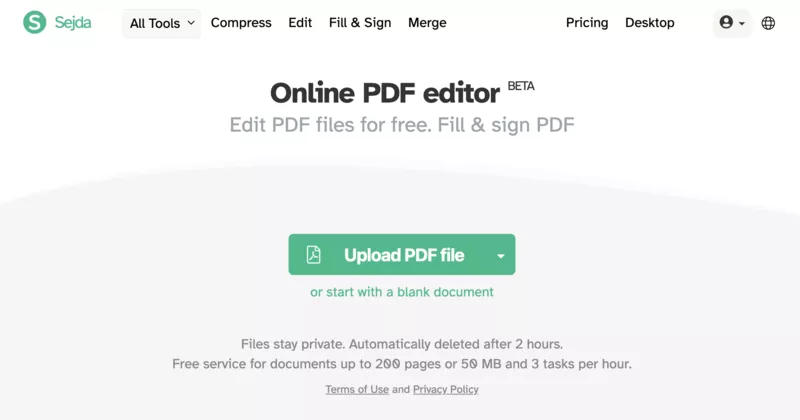
Glissez-déposez votre fichier dans la zone de chargement du convertisseur.
Sélectionnez l'option "vers Word" (ou conversion PDF en DOCX).
Téléchargez votre nouveau fichier prêt à être édité.
Comparatif des meilleurs outils gratuits
Tous les outils ne se valent pas. Voici un tableau comparatif pour choisir le meilleur convertisseur PDF à Word selon vos besoins urgents, en tenant compte de la rapidité et de la qualité des résultats obtenus après conversion.
Synthèse Comparative : Les meilleurs outils PDF à Word en 2026
Outil 🛠️
OCR (Scans) 🧠
Limites Gratuites ⚠️
Note Globale ⭐
Verdict Expert 🏆
PDFgear
✅ Inclus & Illimité
Aucune limite (Desktop).
4.9/5
Le champion 2026. Le seul offrant l’OCR pro et un assistant IA (Copilot) sans frais.
Adobe Acrobat
⚠️ Payant (Essai limité)
1 conversion / jour (Quota variable).
4.7/5
La perfection visuelle. Inégalé pour reconstruire des tableaux complexes.
Smallpdf
❌ Version Pro uniquement
2 tâches / jour (Limitatif).
4.2/5
L'ergonomie avant tout. Interface ultra-fluide pour les conversions rapides sur mobile.
iLovePDF
❌ Version Pro uniquement
Pas d’OCR gratuit.
4.0/5
L'outil de secours. Rapide et fiable pour les documents textuels sans fioritures.
Xodo
✅ OCR limité (Web)
Quotas quotidiens sur les actions.
4.1/5
Sécurité maximale. Suppression auto des fichiers après 1h. Idéal pour le cloud sécurisé.
Si votre PDF est un simple texte généré par ordinateur, tous ces outils feront l'affaire. Si c'est un scan (une image de texte), foncez sur un outil proposant l'OCR pour PDF scannés comme PDFgear, sinon vous obtiendrez une image collée dans Word, impossible à modifier.``
Le Word sera-t-il fidèle à la mise en page originale ?
Dans la majorité des cas, oui - surtout pour les PDF “numériques” (texte sélectionnable). La préservation de mise en page dépend surtout de :
la complexité (colonnes, polices rares, éléments positionnés)
la présence de tableaux et formulaires
Scan vs PDF natif (où l’OCR fait la différence : reconnaissance optique de caractères)
🔍 Attendez-vous à un résultat très proche sur : titres, paragraphes, listes, pages. Les zones les plus “fragiles” : tableaux complexes, colonnes imbriquées, arrière-plans.
Comparatif stratégique pour bien choisir son outil PDF
Comparatif Stratégique 2026 : Quelle approche pour vos documents ?
Existe-t-il des limitations ou faut-il installer un logiciel ?
La grande force des logiciels de conversion PDF en ligne est qu’ils fonctionnent dans le cloud. Aucune installation n’est requise, ce qui est parfait pour un usage ponctuel au bureau ou à l’université. Cependant, la gratuité a souvent un prix sous forme de restrictions.
Les barrières fréquentes :
Plafond de taille : Souvent limité à 15 Mo ou 50 Mo par fichier.
Nombre de fichiers : Impossible de convertir plusieurs documents à la fois (batch processing) sans payer.
Filigranes : Certains outils peu scrupuleux ajoutent un logo sur votre document. Astuce : Les outils listés dans le tableau ci-dessus sont des convertisseurs PDF sans filigrane.
Certaines de ces limitations, comme le nombre de fichiers convertibles, la taille maximale ou l'absence de filigrane, peuvent être levées en souscrivant à un abonnement, souvent proposé avec un essai gratuit et sans engagement. De plus, la création d’un compte Pro permet d’accéder à des fonctionnalités avancées ou à des quotas plus élevés selon les plateformes.
Outil en Ligne vs Logiciel de Bureau
Cloud vs Desktop 2026 : Quelle plateforme pour vos PDF ?
Critère 📊
Outil en Ligne ☁️ (Cloud)
Logiciel de Bureau 💻 (Desktop)
Accès & Mobilité
Immédiat. Aucun téléchargement, idéal pour smartphone et dépannage sur poste public.
Fixe. Nécessite une installation préalable sur chaque poste de travail.
Confidentialité
⚠️ Modérée. Fichiers transférés sur serveurs tiers. Bien que sécurisés (cryptage TLS, suppression auto sous 1h), le risque zéro n'existe pas.
✅ Maximale. Vos données ne quittent jamais votre disque dur (Souveraineté totale).
Performance
Limitée par votre connexion (lent pour les scans lourds ou les fichiers >100 Mo).
🚀 Haute. Puissance du processeur local pour gérer les fichiers de +1 Go et les OCR longs.
Intelligence Artificielle
Souvent payante ou bridée (crédits limités sur Smallpdf, iLovePDF).
Intégrée & Gratuite. IA locale ultra-rapide (ex: PDFgear Copilot ou PDF24).
Prix
Abonnements récurrents ou quotas gratuits très stricts (souvent 1 à 2 docs/jour).
Achat unique ou 100% Gratuit (PDF24, PDFgear).
Sécurité & confidentialité : ce que les gens veulent VRAIMENT savoir
Quand on envoie un PDF (facture, CV, contrat), la question c’est : “Est-ce que ça traîne quelque part ?”
À afficher en clair sur la page (promesse + preuve)
Transmission chiffrée via HTTPS 🔐
Les fichiers sont stockés temporairement sur des serveurs sécurisés, avec des mesures de protection telles que le chiffrement et la suppression automatique.
Suppression automatique après [DÉLAI] 🗑️
La protection des données est assurée par des protocoles de sécurité conformes aux normes en vigueur.
Pas de partage / revente des fichiers ✅
Option “suppression immédiate” après téléchargement ([SI DISPO]) ⚡
Conclusion : Quel outil choisir maintenant ?
Pour transformer un PDF en Word efficacement, votre choix dépend de la nature de votre fichier. Ne perdez pas de temps à tester dix sites, voici le résumé actionnable :
Pour la rapidité et un document simple : Utilisez Smallpdf ou iLovePDF. C'est rapide, propre et l'interface est un modèle de simplicité.
Pour un document scanné (Image) : Utilisez PDFgear (gratuit) ou la version d'essai d'Adobe Acrobat. Sans l'extraction de texte PDF via OCR, votre fichier Word sera inutilisable.
Pour la confidentialité absolue : N'utilisez pas de service cloud, téléchargez un logiciel local.
L'ère où le PDF était un format "verrouillé" est révolue. En quelques clics, vous pouvez redonner vie à vos contenus et gagner un temps précieux. À vous de jouer
🎁 RÉPONSES IA OFFERTES
🟢 Notion AI : lis moins, décide plus vite
Pose une question sur tes pages, comptes rendus et bases. Notion AI fait ressortir les décisions, les blocages et les prochaines actions qui méritent ton attention.
Des réponses IA sont offertes à tous. Le plan Business n'est requis qu'une fois ce quota épuisé.
Ouvre le compte rendu que tu repousses. Demande à Notion AI un brief décisionnel à lire en une minute.
Conversion de PDF en Word sur différents appareils
Bonne nouvelle : convertir un PDF en document modifiable ne dépend plus de l’appareil que vous avez sous la main.
Aujourd’hui, un convertisseur PDF en Word fonctionne aussi bien sur Windows, macOS, Linux, Chromebook, iPhone (iOS) ou Android, souvent directement dans le navigateur, donc sans installation.
Concrètement, vous faites toujours la même chose : glisser-déposer le fichier, lancer la conversion PDF en DOCX, puis récupérer un Word prêt à retoucher.
Et si vous êtes en déplacement, les applis mobiles dédiées (iOS/Android) sont pratiques pour traiter un PDF urgent entre deux rendez-vous, avec une interface tactile simple. Résultat : un workflow fluide, que vous soyez au bureau, en cours, ou dans le métro.
❌ Erreurs courantes lors de la conversion
Même un bon outil peut “bugger” sur certains PDF, surtout quand le fichier de départ est compliqué. La galère la plus fréquente : la mise en page qui bouge (texte décalé, images mal placées, tableaux cassés).
Autre souci classique : vous ouvrez le Word… et le texte n’est pas vraiment éditable. Dans 90% des cas, c’est juste que votre PDF était une image. Solution : relancer avec OCR, puis vérifier que le texte est bien sélectionnable.
Petit réflexe qui évite des pertes de temps : testez d’abord sur 1 page (ou un extrait), puis lancez la conversion complète. Et si votre fichier est sensible, privilégiez un outil qui annonce clairement la suppression automatique des fichiers après traitement 🔒
FAQ
La conversion de PDF en Word est-elle sûre en ligne ?
Oui, si vous passez par un convertisseur PDF en Word fiable. Vérifiez surtout la politique de confidentialité (suppression des fichiers, durée de conservation) et la connexion sécurisée (HTTPS) 🔒.
Les convertisseurs de PDF en Word sont-ils gratuits ?
Souvent oui : beaucoup proposent une conversion gratuite en ligne pour des fichiers simples. Attention aux outils “gratuits” bourrés de pubs ou qui ajoutent un filigrane : ce n’est pas toujours une bonne expérience.
Ces convertisseurs peuvent-ils transformer un PDF en d'autres formats ?
Oui, la plupart ne se limitent pas au DOCX. Selon l’outil, vous pouvez aussi exporter vers Excel, PowerPoint, image (JPG/PNG) ou même compresser/fusionner des PDF.
Le fichier Word converti sera-t-il fidèle à la mise en page originale ?
Dans la majorité des cas, oui — surtout si le PDF est “natif” (texte sélectionnable). Les éléments dans les documents qui posent le plus de soucis : prises en charge de colonnes, polices rares, tableaux complexes et PDF scannés.
Que faire si mon PDF est scanné ou si le texte n’est pas sélectionnable ?
Activez OCR pour PDF scannés 🧠. Sans OCR, le Word peut ressembler à une image collée, donc impossible à éditer. Avec OCR, l’outil fait une extraction de texte PDF pour rendre le document vraiment modifiable.
Y a-t-il des limites de taille ou de nombre de fichiers ?
Oui, presque toujours : taille maximale (ex : 10–50 Mo selon les services) et parfois un quota de conversions/jour. Si vous convertissez souvent, un plan Pro peut débloquer le lot, de plus gros fichiers, ou de meilleurs réglages.
Faut-il installer un logiciel ou créer un compte ?
Pour une conversion rapide, non : beaucoup fonctionnent dans le navigateur, sans installation. Un compte peut être demandé pour des options avancées (conversion par lot, historique, stockage), mais ce n’est pas systématique.
Pourquoi les tableaux et les images “cassent” après conversion ?
Parce que le PDF est une mise en page figée, et le DOCX doit redevenir “editable”. Pour limiter la casse : choisissez un outil réputé pour la préservation mise en page, testez sur 1–2 pages, et évitez les scans flous (l’OCR aura plus de mal).
Les fichiers sont-ils supprimés après traitement ?
Ça dépend de l’outil. Les meilleurs indiquent clairement une suppression automatique après un délai court (par exemple quelques minutes/heures) et parfois une option de suppression immédiate après téléchargement 🗑️.
Est-ce que je risque un filigrane sur le document Word ?
Oui, certains services ajoutent un filigrane ou bloquent le téléchargement en haute qualité sur le plan gratuit. Si c’est un document pro, privilégiez un convertisseur PDF sans filigrane pour éviter les mauvaises surprises.


.svg)









.avif)