Diviser PDF : Outils gratuits pour séparer vos documents facilement
Découvrez des outils gratuits pour diviser facilement vos PDF. Simplifiez la gestion de vos documents et accédez à des solutions pratiques dès maintenant !
Diviser PDF : c’est souvent le truc qu’on doit faire “vite fait”, juste avant d’envoyer un dossier, rendre un devoir, ou partager une annexe. Ici, l’objectif est simple : séparer pages PDF en fichiers PDF indépendants, sans stress, sans installation, et sans inscription.
Vous importez votre document, vous choisissez les pages (ou des intervalles de pages), et vous récupérez vos nouveaux fichiers en quelques clics. RAPIDE, clair, et pensé pour un public non technique.
Qu'est-ce que diviser un PDF ? Définition et cas d'usage
Diviser un PDF (ou scinder un PDF) consiste à séparer un document PDF en plusieurs fichiers distincts. Contrairement à la fusion qui combine plusieurs documents, la division PDF ou découpe PDF fragmenté un seul document en plusieurs parties plus petites et gérables.
Focus Métiers : Pourquoi et comment diviser vos documents ?
Profil 👤
📌 Cas d'Usage
💡 Description & Bénéfices
📚 Étudiants
Extraction de chapitres
Isoler un chapitre spécifique d'une thèse volumineuse ou d'un manuel de 500 pages pour une révision ciblée sur tablette.
👔 Professionnels
Segmentation de rapports
Séparer les annexes techniques d'un contrat commercial ou diviser un rapport annuel pour n'envoyer que les sections pertinentes aux parties prenantes.
📝 Secrétariat
Tri administratif
Scinder un scan unique contenant plusieurs courriers entrants pour les classer par département ou par priorité dans l'archivage numérique.
🏫 Enseignants
Distribution pédagogique
Répartir un fichier d'évaluations groupées en exercices individuels à envoyer via les plateformes numériques (ENT) aux élèves.
📋 Gestion RH/Compta
Individualisation
Extraire chaque bulletin de salaire d'un fichier global "paie" pour les envoyer de manière confidentielle à chaque salarié.
Avantages de la Scission PDF
La séparation des pages PDF offre plusieurs bénéfices majeurs :
✅ Partage ciblé : Envoyez uniquement les pages pertinentes sans révéler le document complet
✅ Meilleure organisation : Créez des fichiers PDF indépendants et étiquetés par sujet
✅ Gain de temps : Évitez le copiage manuel ou la renumérotation
✅ Réduction de taille : Allégez les fichiers pour email ou stockage en ligne
✅ Flexibilité : Réorganisez les pages selon vos besoins
Les 3 meilleurs modes pour diviser un PDF : Lequel choisir ?
Mode 1️⃣ : Extraction de pages spécifiques
Vous souhaitez isoler certaines pages d'un document PDF ? C'est la méthode la plus flexible.
Fonctionnement :Sélectionnez manuellement les numéros de page que vous désirez extraire (ex : pages 1-5, 10-15). Chaque sélection crée un fichier PDF indépendant contenant uniquement ces pages.
Exemple :Vous avez un rapport de 50 pages. Vous n'avez besoin que des pages 1-3 (résumé), 20-25 (résultats) et 45-50 (annexes). En quelques clics, créez 3 fichiers PDF distincts.
⭐ Idéal pour :
Partager des sections spécifiques
Supprimer des pages confidentielles
Créer des dossiers ciblés
Mode 2️⃣ : Division par intervalles fixes
Divisez automatiquement votre PDF en fichiers de même taille.
Fonctionnement :Indiquez le nombre de pages par intervalle. L'outil scinde le PDF en créant autant de fichiers qu'il existe d'intervalles.
Simulation de Division : Nombre de fichiers générés
🔢 Nombre de Pages total
📊 Intervalle de division
📂 Fichiers Résultants
50 pages
Toutes les 10 pages
5 fichiers (de 10 pages chacun)
100 pages
Toutes les 25 pages
4 fichiers (de 25 pages chacun)
200 pages
Toutes les 50 pages
4 fichiers (de 50 pages chacun)
300 pages
Toutes les 100 pages
3 fichiers (de 100 pages chacun)
⭐ Idéal pour :
Distribuer équitablement entre plusieurs personnes
Scinder un livre en chapitres réguliers
Créer des archives organisées
Mode 3️⃣ : Division personnalisée avancée
Pour les utilisateurs avancés : réorganisez et séparez vos pages selon des critères spécifiques.
Options disponibles :
Pages paires/impaires : Créez deux fichiers (un pour les pages paires, un pour les impaires)
Par signets : Divisez un PDF basé sur sa structure interne (chapitres, sections)
Éléments sélectifs : Supprimez ou incluez des pages individuelles
Réorganisation : Changez l'ordre des pages avant division
⭐ Idéal pour :
Trier des documents complexes
Extraire des sections structurées
Personnaliser la gestion des pages PDF
Comment diviser un PDF en ligne : Guide étape par étape
1. Choisir un outil en ligne pour diviser PDF
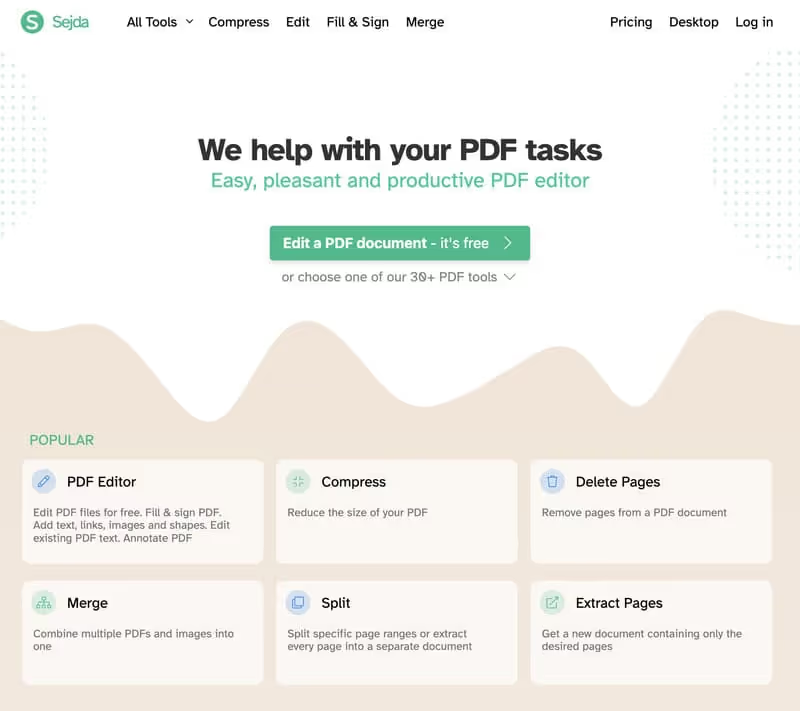
Pas besoin d'installer quoi que ce soit. Les meilleurs séparateurs PDF en ligne gratuits sont :
Synthèse 2026 : Outils PDF, Sécurité et Mobilité
🛠️ Outil
💯 Points Forts
🔒 Sécurité
📱 Mobile
iLovePDF
Interface intuitive, extraction facile, outils de fusion/division rapides.
Chiffrement TLS (HTTPS), suppression automatique après 2h.
Pour zéro données stockées → PDFsam (logiciel) ou traitement local
Pour usage quotidien → Smallpdf (abonnement léger disponible)
2. Télécharger votre document PDF
Accédez à votre outil en ligne préféré
Cliquez sur "Télécharger" ou "Sélectionner un fichier"
Choisissez votre PDF depuis votre appareil OU
Glissez-déposez directement le fichier dans la zone de téléchargement
💡 Astuce : Beaucoup d'outils acceptent aussi l'import depuis Dropbox, Google Drive ou OneDrive. Très pratique si le fichier est déjà dans le cloud !
3. Sélectionner les pages à diviser
Selon votre outil, vous verrez les pages de votre PDF sous forme de vignettes.
Pour extraire des pages spécifiques :
Cliquez sur les pages que vous souhaitez conserver
Les pages sélectionnées apparaissent en surbrillance
Les autres pages seront supprimées du fichier résultant
Pour diviser par intervalle :
Entrez le nombre de pages par fichier (ex : 10)
L'outil divise automatiquement votre document
4. Confirmer et télécharger
Cliquez sur "Diviser" ou "Traiter"
Attendez quelques secondes (les fichiers se génèrent)
Téléchargez vos nouveaux fichiers PDF indépendants
Les fichiers peuvent être téléchargés individuellement ou en archive ZIP
Temps de traitement : Généralement 5-30 secondes selon la taille du fichier.
🔒 Sécurité et confidentialité : vos fichiers sont-ils protégés ?
C'est LA question importante que se posent les utilisateurs. Voici les faits :
Où sont traitées vos données ?
Où Sont Traitées Vos Données ? (Édition 2026)
🔍 Aspect
✅ Outils En Ligne Réputés
🆘 À Vérifier / Alerte
Localisation du traitement
Serveurs Régionalisés : Adobe utilise Dublin pour l'UE, Smallpdf utilise la Suisse/UE. iLovePDF traite en Espagne/UE.
Transfert hors-UE : Vérifiez si l'outil envoie vos données aux USA (Cloud Act) ou en Asie sans accord RGPD.
Chiffrement en transit (TLS)
✅ Standard HTTPS systématique. Cryptage de bout en bout (TLS 1.2/1.3) pour l'upload et le download.
Méfiance absolue si l'URL ne commence pas par `https://`. Évitez les réseaux Wi-Fi publics sans VPN.
Chiffrement au repos
Haute Protection : Chiffrement AES-256 bits sur les serveurs de stockage temporaire (Smallpdf, Adobe).
De nombreux outils gratuits basiques ne chiffrent pas le fichier une fois qu'il est "posé" sur leur serveur.
Suppression automatique
Délai Strict : Généralement après 1h à 2h (iLovePDF supprime après 2h max). Suppression manuelle possible.
Certains sites conservent les fichiers "en cache" pour leurs statistiques ou l'entraînement de modèles IA sans votre accord.
Conformité RGPD / ISO
Certifiés : Majorité des leaders (ISO 27001). Smallpdf est conforme nLPD (Suisse) et RGPD.
Lisez la clause "Usage des données" : certains outils gratuits se rémunèrent en revendant des métadonnées anonymisées.
Normes de sécurité expliquées
🔐 Chiffrement TLS (Transport Layer Security)
C'est le standard de sécurité du web moderne
Votre fichier est protégé en transit entre votre appareil et le serveur
Équivalent à un courrier blindé dans une enveloppe scellée
🔐 Chiffrement AES (Advanced Encryption Standard)
Norme militaire pour protéger les données au repos
AES 128-bit = très sécurisé pour la plupart des usages
AES 256-bit = niveau entreprise/gouvernement
Bonnes pratiques de sécurité
Utilisez toujours HTTPS (vérifiez le cadenas dans votre navigateur)
Évitez les outils douteux (privilégiez iLovePDF, Adobe, Smallpdf, PDF2Go)
Ne partagez jamais vos fichiers publiquement avant téléchargement
Pour les données ultrasensibles : utilisez PDFsam (logiciel local, traitement sans cloud)
Supprimez les fichiers après usage si nécessaire
🏆 Comparatif des meilleurs outils : Lequel vous convient le mieux ?
🏆 Guide de Sélection 2026 : Quel outil pour quel usage ?
🔧 Outil
💰 Prix 2026
🎯 Meilleur Pour
⭐ Note
📌 Avantage Principal
iLovePDF
Gratuit / ~7€/mois
Tout public, dépannage rapide
9/10
Le plus simple à utiliser sans compte.
Adobe Acrobat
~24€/mois (Acrobat Pro)
Professionnels, Juridique, Entreprises
9.5/10
Précision de conversion imbattable & IA.
PDFgear
Gratuit (Donation)
Utilisateurs avancés (Budget zéro)
9.2/10
Édition texte & OCR pro 100% gratuits.
Smallpdf
Gratuit / ~10€/mois
Utilisateurs mobiles et Cloud
8.5/10
Intégration parfaite avec Chrome et Drive.
PDFsam Visual
Licence perpétuelle (~35€)
Confidentialité & Gros volumes
8/10
Traitement local visuel ultra-sécurisé.
PDF24 Creator
100% Gratuit
Besoins bureautiques standards
7.5/10
Boîte à outils complète sans publicité.
🎬 Tutoriel vidéo : Comment diviser un PDF en 2 minutes
🖱️ Allez sur iLovePDF.com → sélectionnez "Diviser PDF"
📤 Uploadez votre fichier (glissez-déposez ou cliquez)
🖼️ Voyez les vignettes de toutes vos pages
✂️ Cliquez sur le bouton diviser entre les pages choisies
⬇️ Téléchargez vos fichiers indépendants
✅ C'est fait ! En moins de 30 secondes
💡 Bonus : Réduire la taille après division
Après avoir divisé votre PDF, vous pouvez optimiser davantage :
💡 Bonus : Optimiser vos fichiers après division
🎯 Besoin
🔧 Solution Technique
⚡ Outil Recommandé
Réduire le poids
Compression PDF : Réduit la résolution des images et optimise les polices sans perte de lisibilité.
Smallpdf (Mode "Smart Compression") ou iLovePDF.
Réassembler
Fusion sélective : Regrouper uniquement certaines pages extraites en un nouveau document cohérent.
PDF24 ou Adobe Acrobat (Organiser les pages).
Corriger l'ordre
Réorganisation visuelle : Glisser-déposer les miniatures pour changer l'ordre avant l'export final.
iLovePDF (Outil "Organiser").
Confidentialité
Chiffrement : Ajouter un mot de passe de lecture ou restreindre l'impression/copie.
Acrobat Pro ou PDFgear (Local).
Changer de format
Conversion : Transformer une page extraite en JPG (image) ou Word (édition).
Convertio ou CloudConvert.
⚠️ Erreurs à éviter lors de la division PDF
❌ Oublier de vérifier l'ordre des pages → Vérifiez la structure avant division
❌ Uploadez sur des sites non sécurisés → Privilégiez les outils réputés (vérifiez HTTPS)
❌ Ne pas télécharger les fichiers rapidement → Certains outils suppriment auto après quelques heures
❌ Utiliser de vieux PDF scannés de faible qualité → La division ne peut pas améliorer la qualité
❌ Ignorer les doublons ou pages blanches → Nettoyez d'abord si nécessaire
✨ Conclusion : Solution parfaite pour diviser votre PDF
Outils pour Diviser pdf et extraire des pages
Diviser un PDF est devenu extraordinairement simple, rapide et gratuit. Que vous soyez étudiant, professionnel, secrétaire ou enseignant, les outils en ligne modernes vous permettent de :
✅ Scinder vos documents en quelques clics
✅ Séparer les pages d'un PDF en ligne gratuitement et exactement comme vous le souhaitez
✅ Protéger vos données avec chiffrement de qualité militaire
✅ Accéder de n'importe quel appareil (PC, Mac, mobile, tablette)
✅ Ne payer que si vous en avez vraiment besoin (gratuit pour 95 % des usages)
🎯 Notre recommandation
Pour 90% des utilisateurs : Utilisez iLovePDF ou PDF2Go. Gratuit, intuitif, sécurisé, et sans inscription.
Pour les utilisateurs ultra-sécurité : Téléchargez PDFsam (gratuit, open source, traitement 100% local).
Pour les professionnels : Investissez dans Adobe Acrobat ou Smallpdf Premium pour accès illimité et fonctionnalités avancées.
🎁 RÉPONSES IA OFFERTES
🟢 Notion AI : lis moins, décide plus vite
Pose une question sur tes pages, comptes rendus et bases. Notion AI fait ressortir les décisions, les blocages et les prochaines actions qui méritent ton attention.
Des réponses IA sont offertes à tous. Le plan Business n'est requis qu'une fois ce quota épuisé.
Ouvre le compte rendu que tu repousses. Demande à Notion AI un brief décisionnel à lire en une minute.
Avec un bon découpeur de PDF, vous importez le document, vous choisissez les pages (ou un intervalle), puis vous lancez la séparation. Ensuite, vous pouvez enregistrer chaque fichier en PDF indépendant sur votre ordinateur, au même endroit que vos autres documents si vous le souhaitez.
Est-ce que le service est gratuit et sécurisé ?
Oui, tant que vous choisissez une solution qui met la vie privée au premier plan : chiffrement pendant le chargement, suppression automatique, et une vraie garantie de confidentialité expliquée dans leurs informations légales. C’est le point à vérifier “en haut” de la page (souvent via un lien de politique de confidentialité).
Peut-on choisir les pages à extraire ou diviser par intervalles ?
Oui, et c’est même la meilleure possibilité :
soit vous sélectionnez des pages précises,
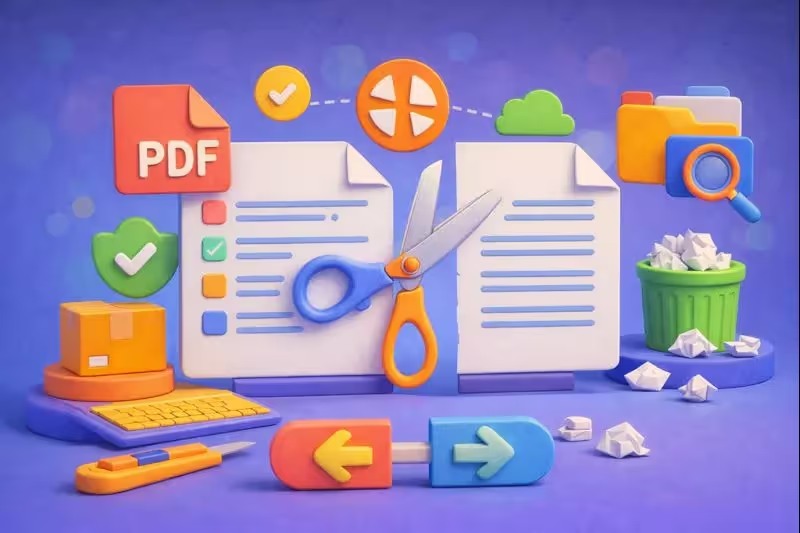
soit vous coupez par intervalles (ex : 1–3, 4–8). La plupart des outils affichent une icône type ciseaux ✂️ pour bien repérer la fonction “division”.
Faut-il installer un logiciel ou s'inscrire ?
Non. La plupart des outils modernes fonctionnent directement dans Google Chrome (ou un autre navigateur), sans installation. Si vous voyez une “suite” d’outils (fusion, compression, extraction), vous pouvez souvent utiliser “Diviser PDF” sans créer de compte.
Est-ce compatible avec tous les appareils (ordinateur, mobile) ?
Oui : vous pouvez diviser un PDF sur ordinateur comme sur mobile, via le navigateur ou parfois une application dédiée. Le système (Windows, macOS, Android, iOS) importe peu : c’est surtout la stabilité du chargement et la taille du fichier qui comptent.
Est-ce qu’il y a un filigrane sur les PDFs divisés ?
Ça dépend du service. Certains ajoutent un filigrane sur la version gratuite, d’autres non. Avant de valider, regardez les informations du plan gratuit : c’est généralement indiqué clairement.
Peut-on récupérer le contenu dans Microsoft Word après la séparation ?
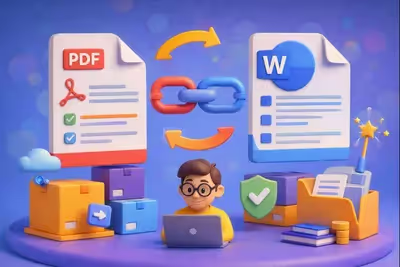
Oui : une fois les pages séparées, vous pouvez convertir le PDF obtenu vers Microsoft Word si vous avez besoin d’éditer le contenu. Beaucoup de plateformes proposent cette option dans leur suite (PDF → Word), ou vous pouvez utiliser un convertisseur Word séparément.
Où sont enregistrés les fichiers une fois la découpe terminée ?
En général, ils se téléchargent dans le dossier “Téléchargements” de votre ordinateur. Vous pouvez ensuite les déplacer à l’endroit voulu et les enregistrer dans votre classement habituel (Drive, Dropbox, dossier client, etc.).
Est-ce compatible avec tous les appareils ?
OUI pour les appareils avec un navigateur internet.
Compatibilité 2026 : Accès aux convertisseurs PDF via navigateur
💻 Appareil
✅ État de Compatibilité
🌐 Navigateurs Recommandés
Windows (PC)
✅ Compatibilité Totale
Chrome, Edge (natif), Firefox
Mac (Apple)
✅ Compatibilité Totale
Safari, Chrome, Firefox
Linux
✅ Compatibilité Totale
Firefox, Chromium
iPhone / iPad
✅ Optimisé (Responsive)
Safari, Chrome iOS
Android (Smartphone)
✅ Optimisé (Responsive)
Chrome Mobile, Firefox
Tablettes Android
✅ Optimisé (Mode Desktop)
Chrome, Samsung Internet
Les outils mobiles fonctionnent directement dans le navigateur de votre smartphone ou tablette. Pas d'application spéciale à télécharger (bien que certains outils en proposent une).
.svg)